1. 打开它,第一眼看到什么
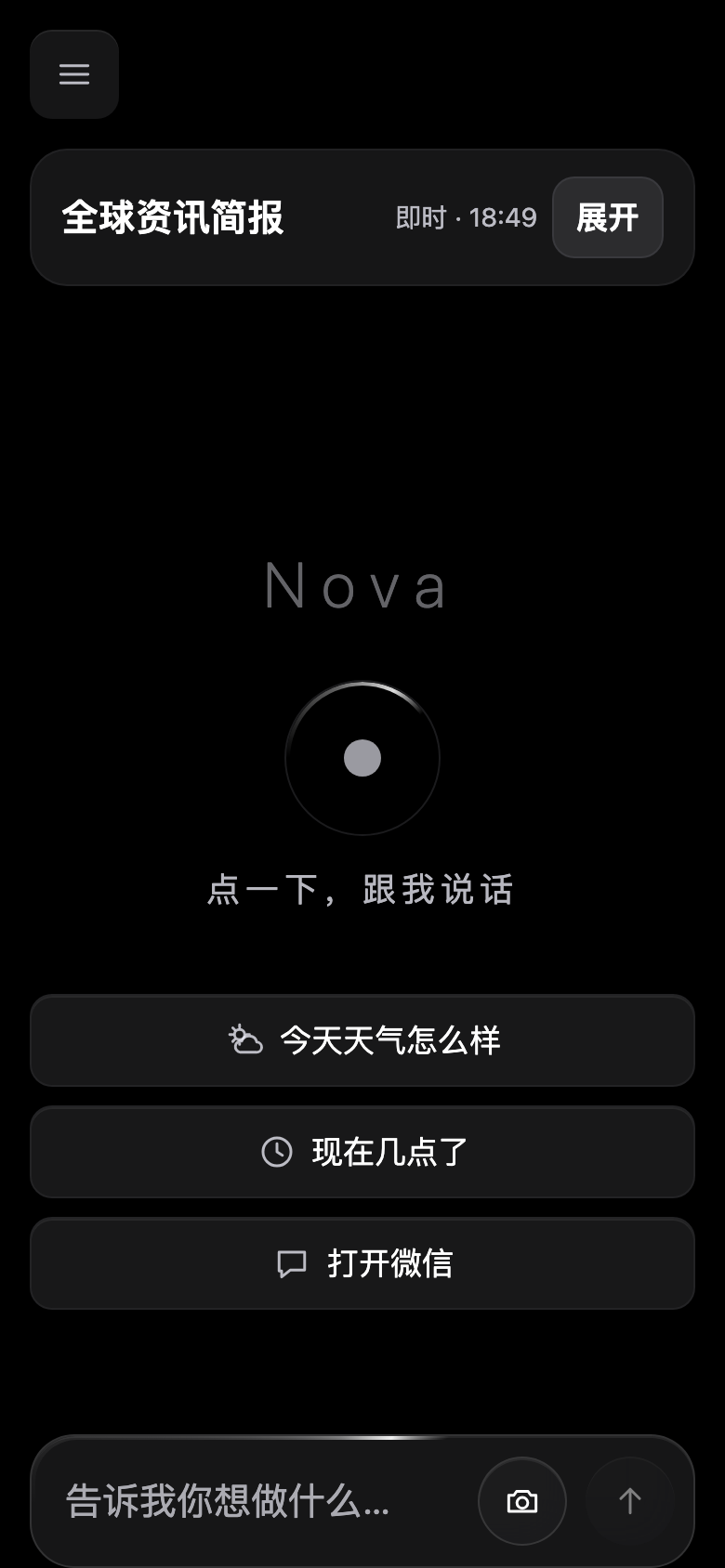
屏幕上有一句问候和一个圆点,中间三个可以直接点的例子,最下面一个框让你打字。
照着做
- 用浏览器打开给你的那个网址。
- 你会看到一句话问候,和几个可以直接点的例子。
- 第一次用,点一下例子最省事——不用打字,它会直接去办。
照看做(想省事就点例子)
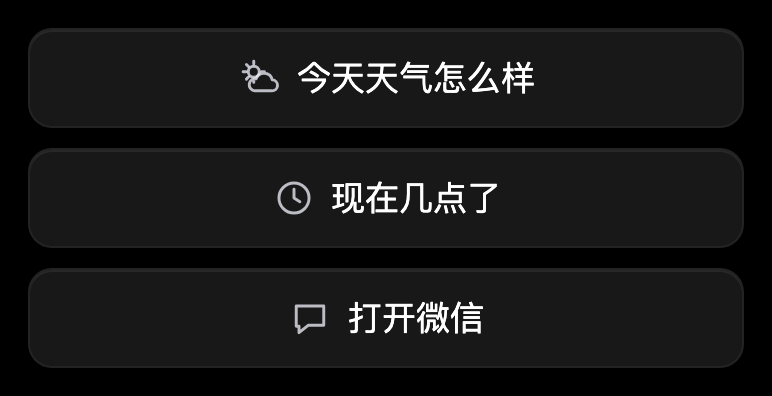
- 「今天天气怎么样」——看今天的天气
- 「现在几点了」——问时间
- 「打开微信」——一句话把手机上的微信打开
点完它就会自己开始,回答在下一个画面里。
↑ 回到目录2. 打字问它一句话
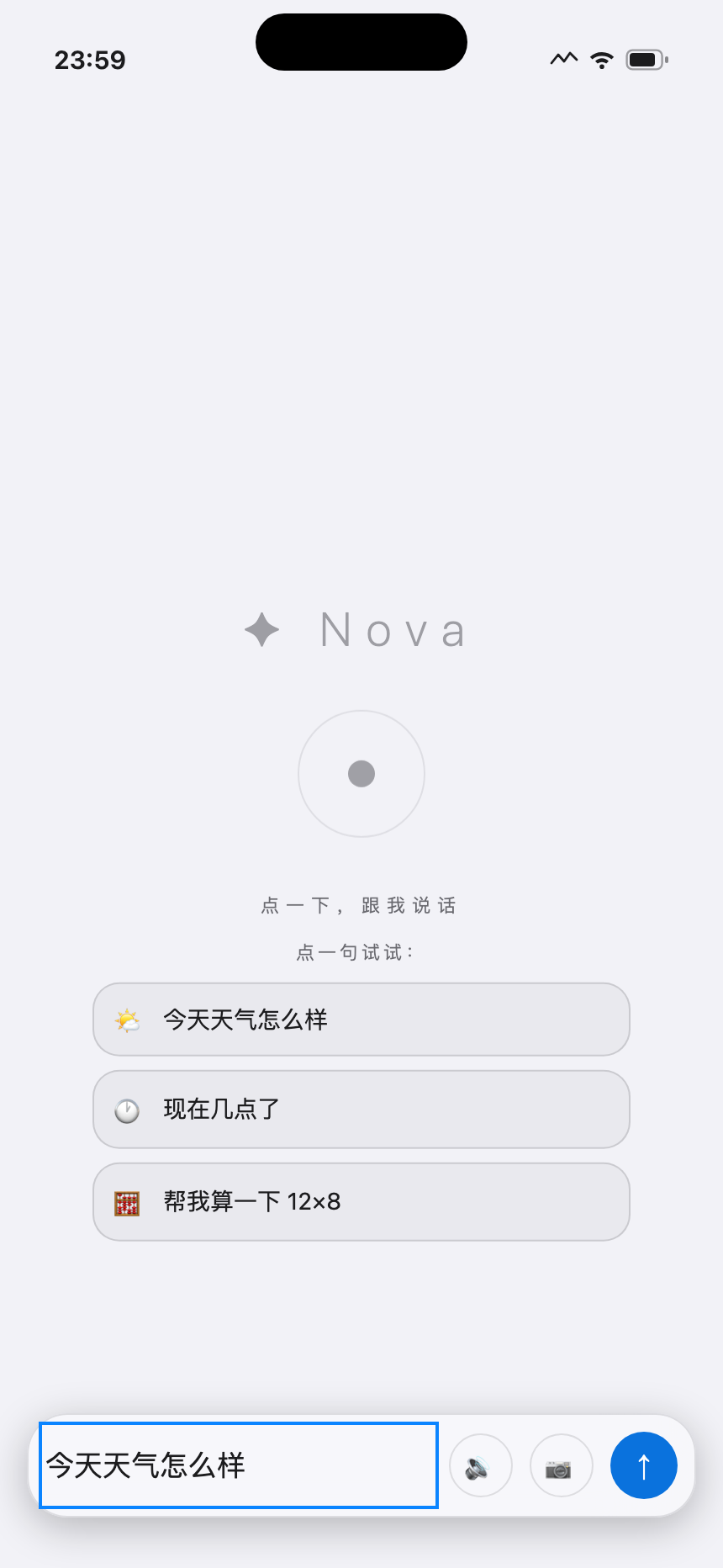
在下面的框里打字,打完点右边的 ↑。
照着做
- 点最下面那个长条框,它会长出来让你打字。
- 用手机键盘或者电脑键盘,把想问的话打进去。
- 打完点框右边的 ↑(向上的箭头),或者按回车。
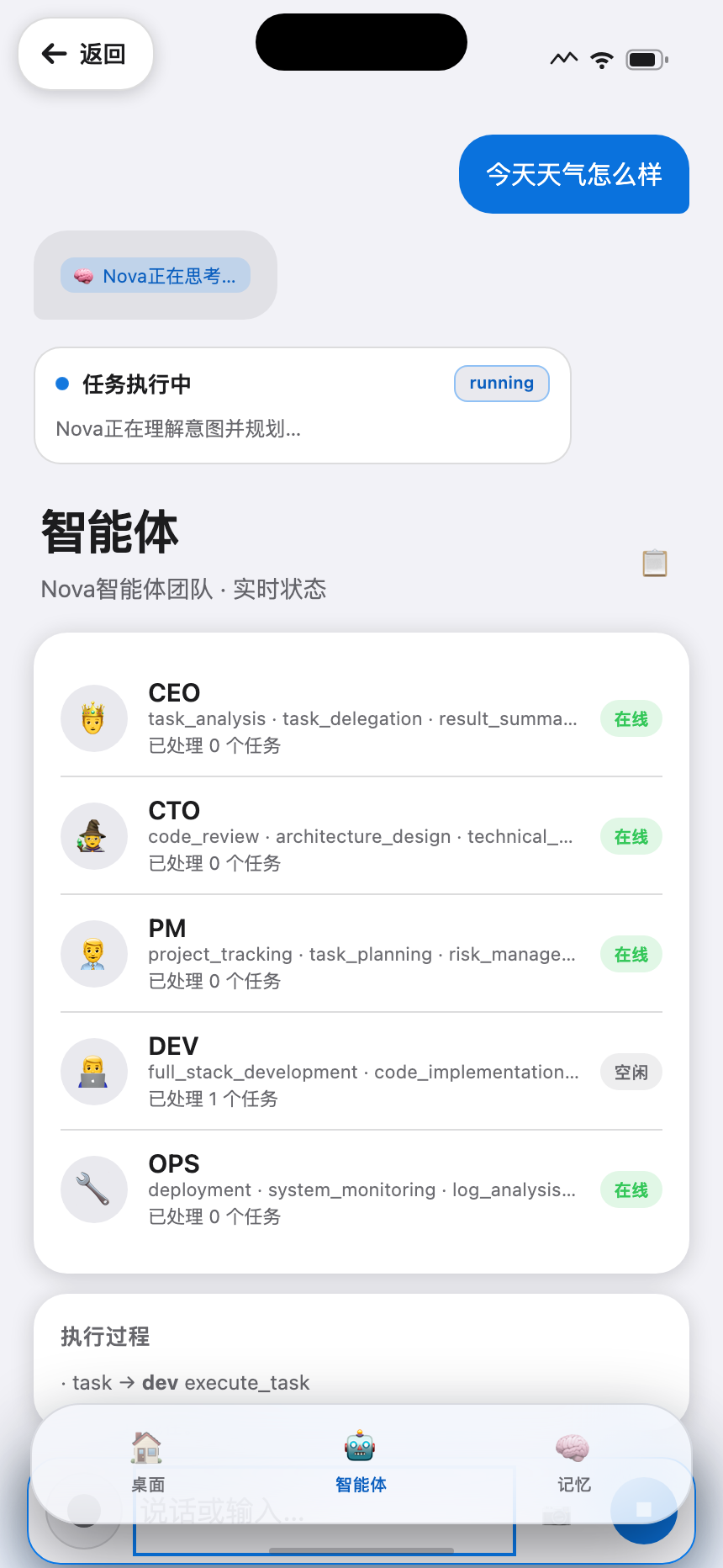
发出去以后,屏幕会自己跳到「智能体」这一页(就是屏幕上写着「智能体」的那个标签):
- 上面是你刚说的话(你问的)。
- 下面是它的回答(它答的)。
- 中间如果显示「正在思考」「正在执行」,是它在做事,等一下就好。
3. 问天气
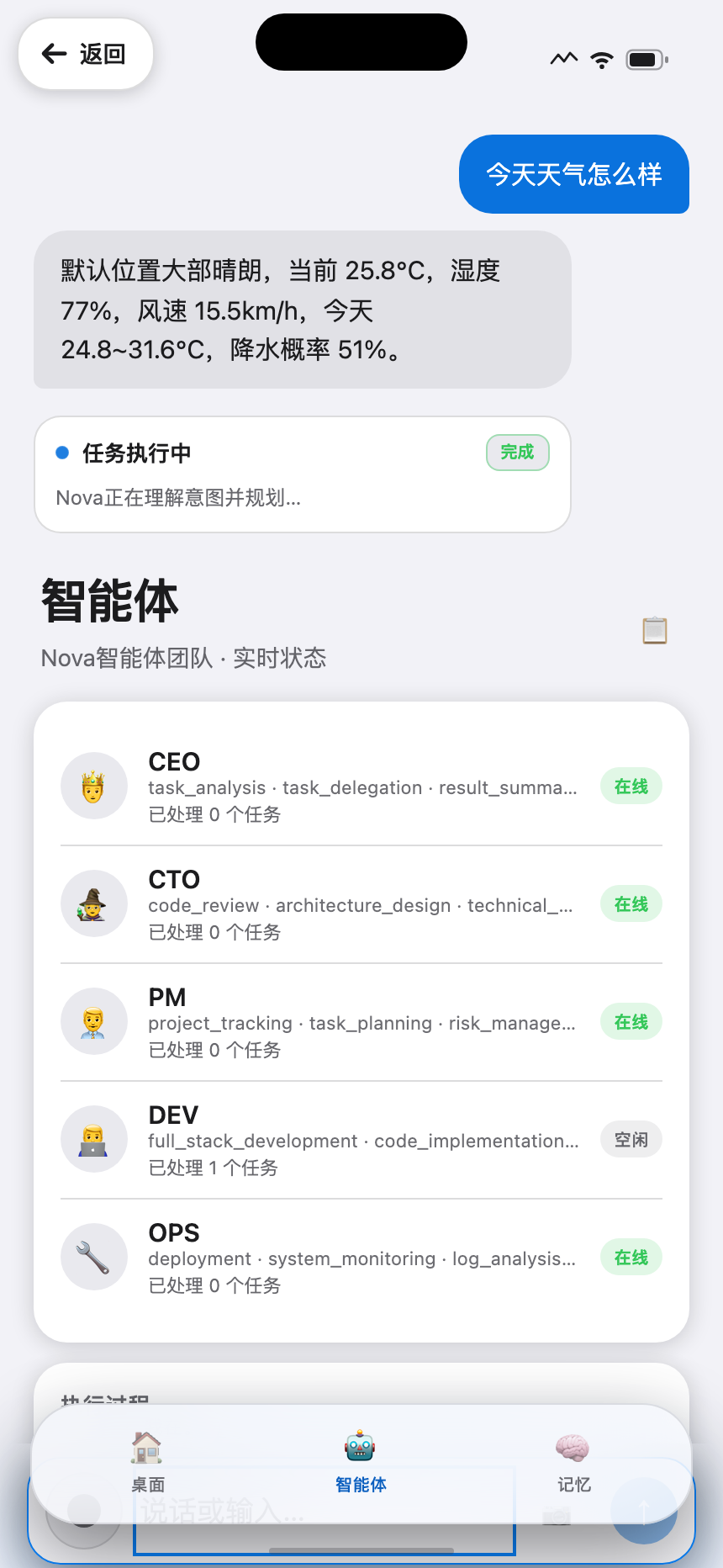
问它「今天天气怎么样」,它告诉你多少度、潮不潮、今天大概什么天。
照着做
- 在框里打:今天天气怎么样
- 点 ↑ 发出去。
- 等几秒,它会一条一条列出来:天气状况、现在气温、今天最高最低、湿度、风、下不下雨。
小提示:如果它不知道你在哪个城市,会先按默认的地方回答,并告诉你用的是哪里。想知道别的城市,就再打一句:查一下上海天气。
↑ 回到目录4. 问时间
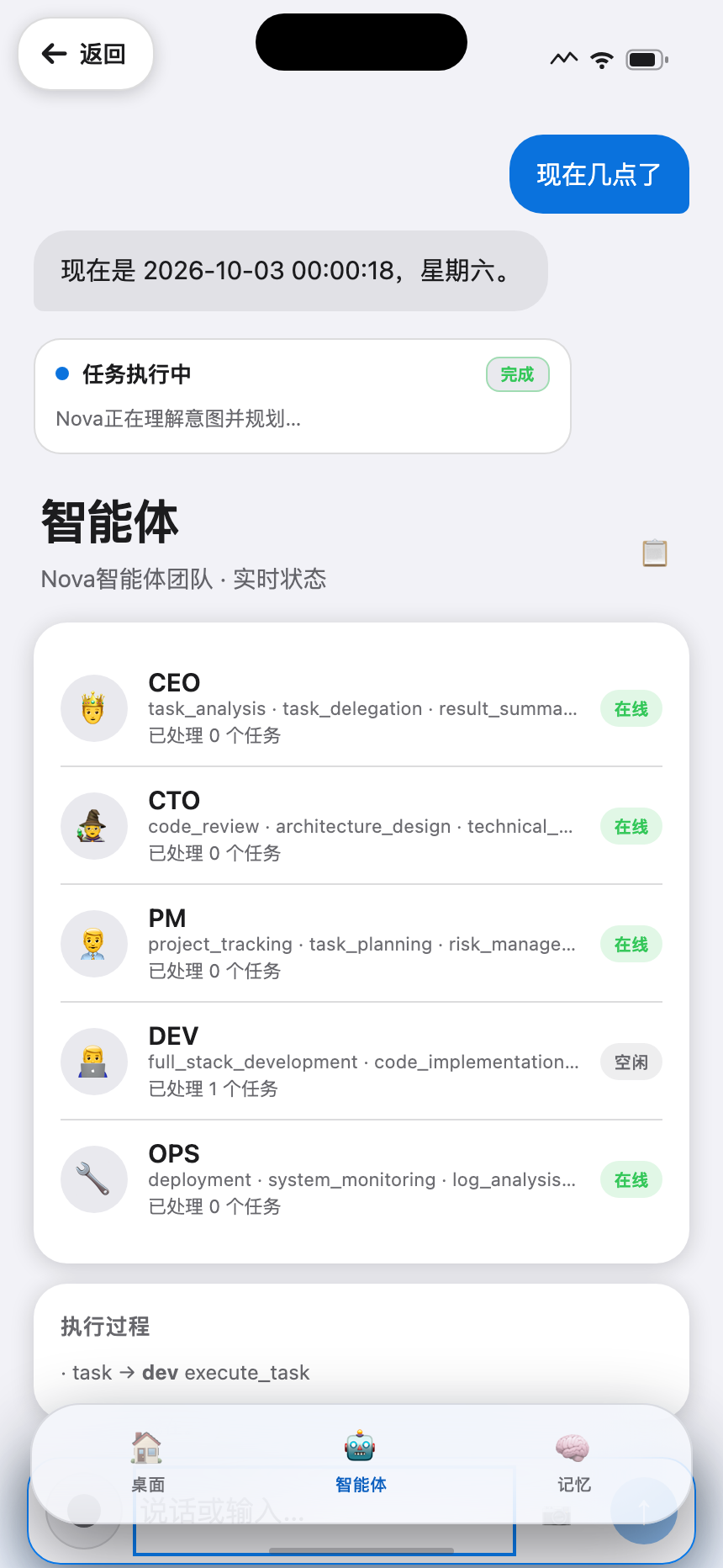
问它「现在几点」,它告诉你几点几分、几号、星期几。
照着做
- 打:现在几点
- 点 ↑ 发出去。
- 它马上回答,比如:「现在是 2026-10-02 23:46:15,星期五。」
这是最快的一个,基本一点就有。
↑ 回到目录5. 算数
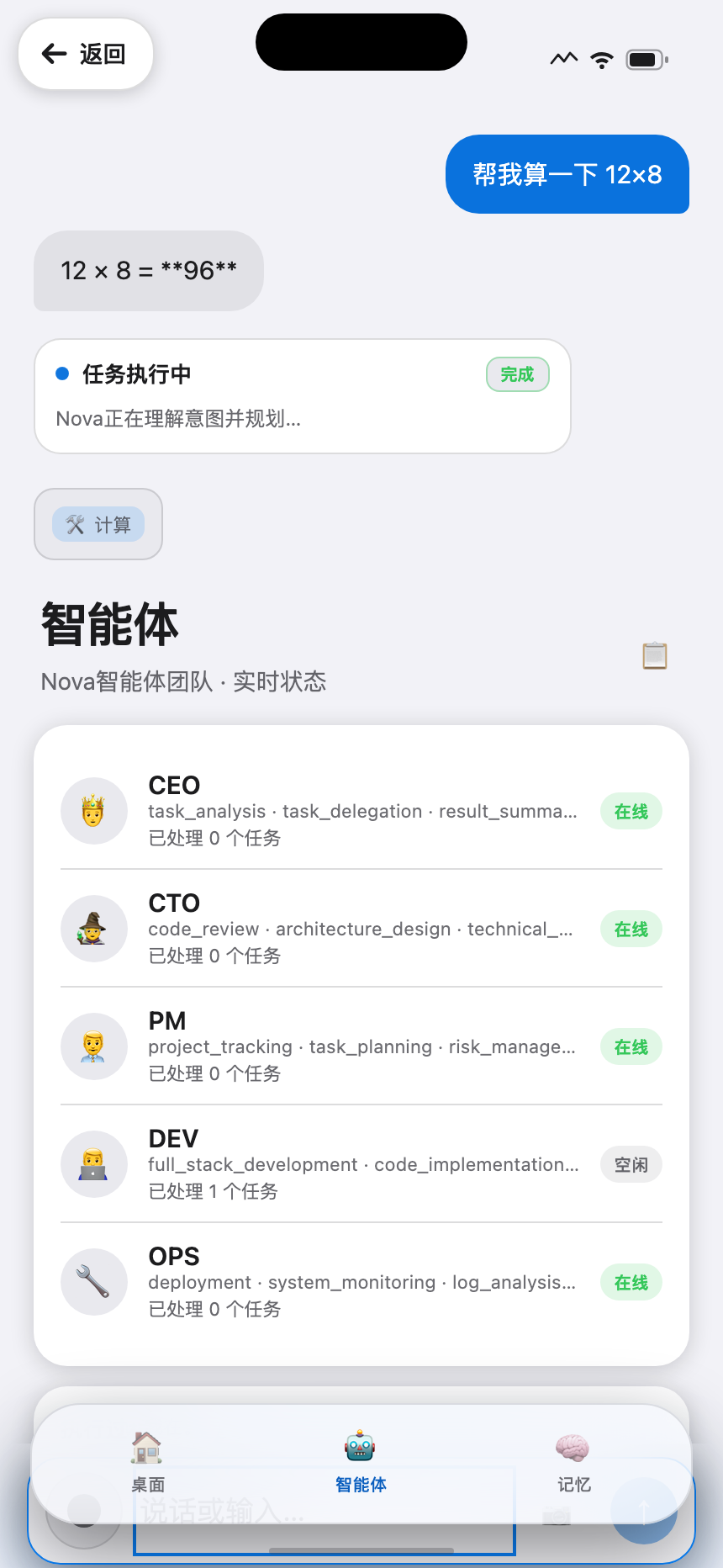
加减乘除都能算,算完直接把答案给你。
照着做
- 打:帮我算一下 12×8
- 点 ↑ 发出去。
- 它回你「12 × 8 = 96」,答案那个数字会加粗。
除了乘号 ×,也可以打 加 +、减 -、除 ÷,或者直接写一句话:365 除以 7 等于多少。
↑ 回到目录6. 翻译
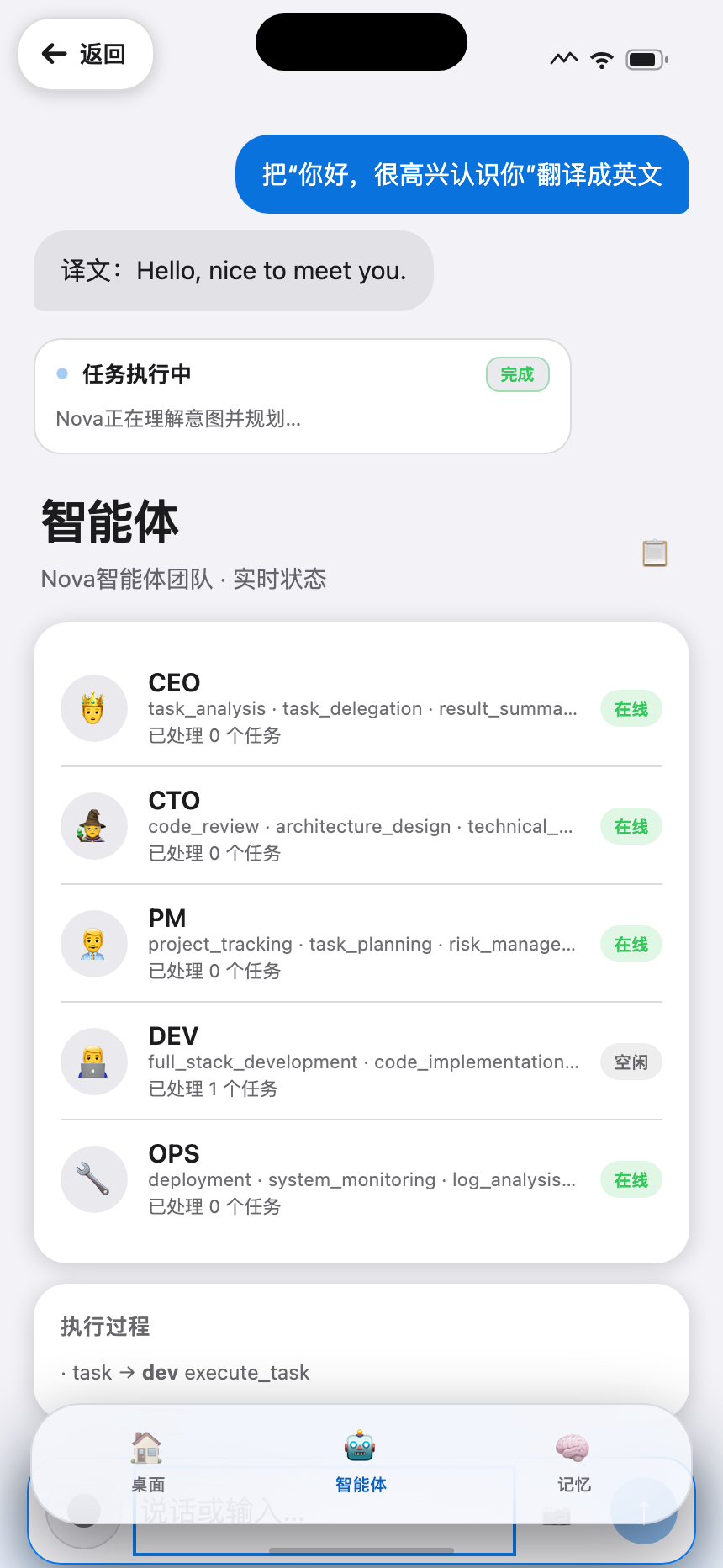
中文翻英文、英文翻中文都行。
照着做
- 打:把「你好,很高兴认识你」翻译成英文
- 点 ↑ 发出去。
- 它把译文给你,像这样:「Hello, nice to meet you.」
反过来也行:把 Hello, nice to meet you 翻译成中文。
↑ 回到目录7. 设提醒(它会先问你一声)
凡是会动到你的手机、你的东西的事,它不会偷偷做,会先停下来让你确认。
照着做
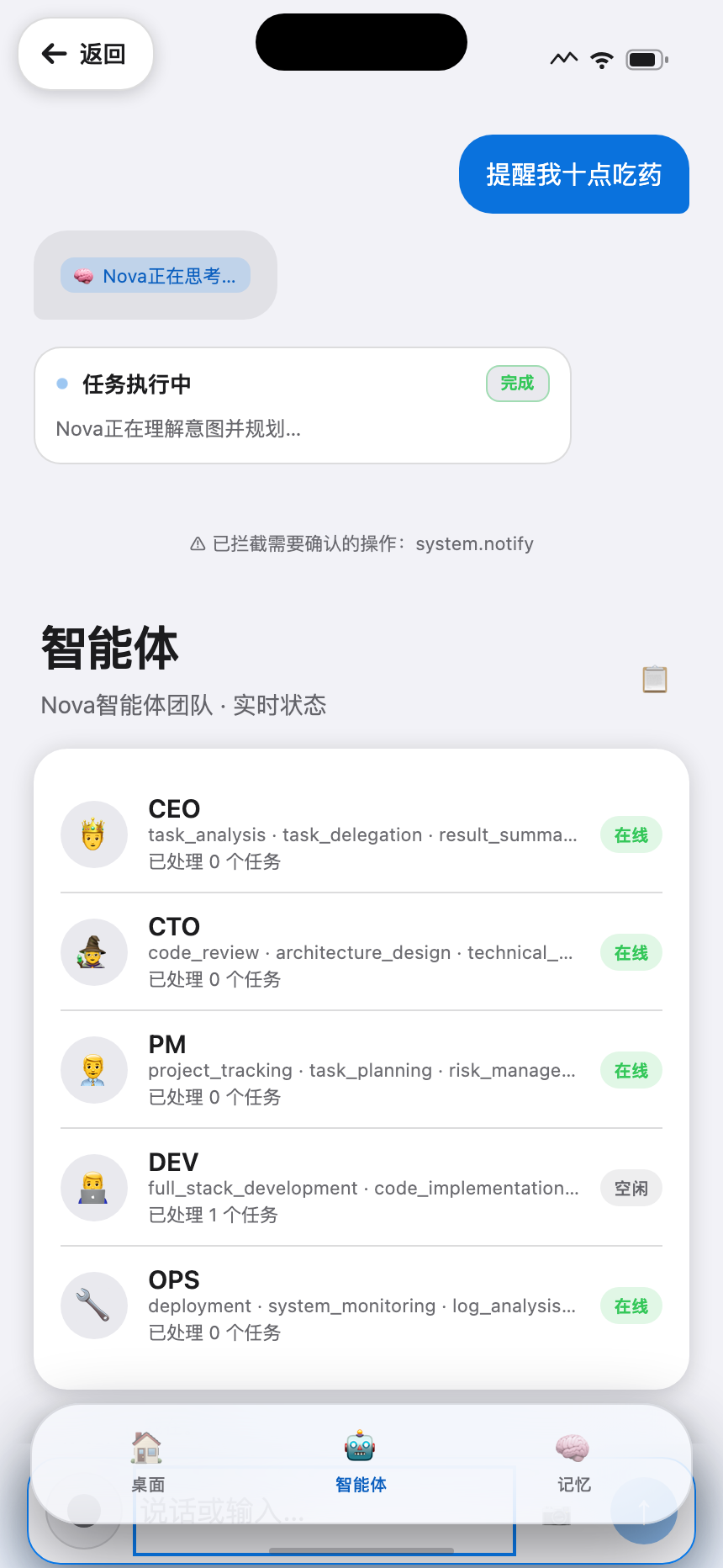
- 打:提醒我十点吃药
- 点 ↑ 发出去。
- 它不会马上动手,而是先停一下,告诉你这件事需要你点一下同意。图里这一行「已拦截需要确认的操作」,就是这个意思:它在等你点头。
⚠️ 本轮未截图:那个写着「确认执行 / 取消」的确认卡片,这一轮没有拍到(拍的时候确认卡片没有弹出来)。所以不要以为「它已经帮你设好了」——没有看到你亲手点「确认执行」,这件事就还没做。真要用这个功能时,请以你屏幕上出现的实际按钮为准。
↑ 回到目录8. 看新闻:一条一张卡片
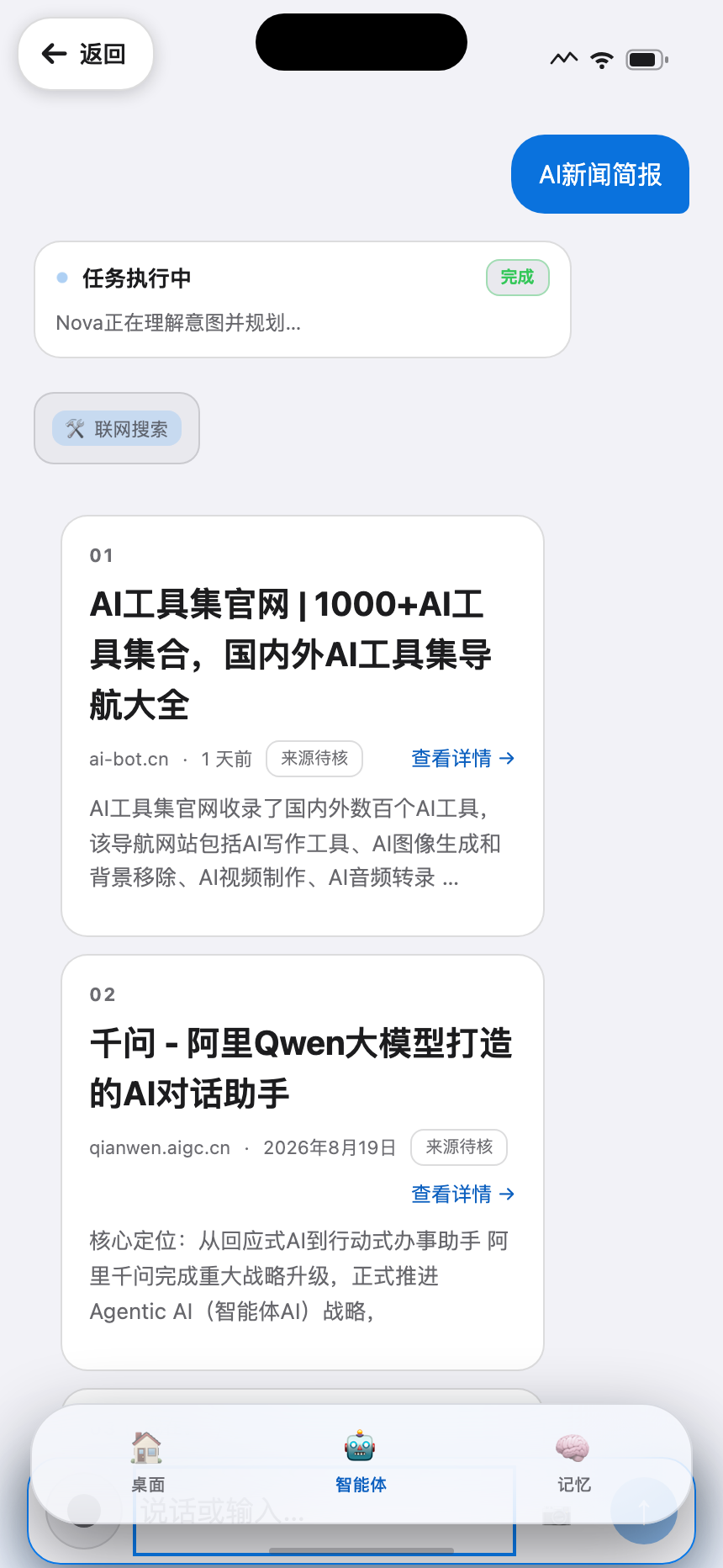
看新闻不是给你一大段文字,而是一条一张卡片,好读。
照着做
- 打:AI新闻简报(或者「今天的新闻」)
- 点 ↑ 发出去。
- 等它去网上找一下(这一步会慢几秒)。
- 找回来以后,一条新闻一张卡片:大字标题、一句摘要、下面写着来源。
卡片上的字大,慢慢看,不用急着点。
↑ 回到目录9. 把新闻卡片点开看详情
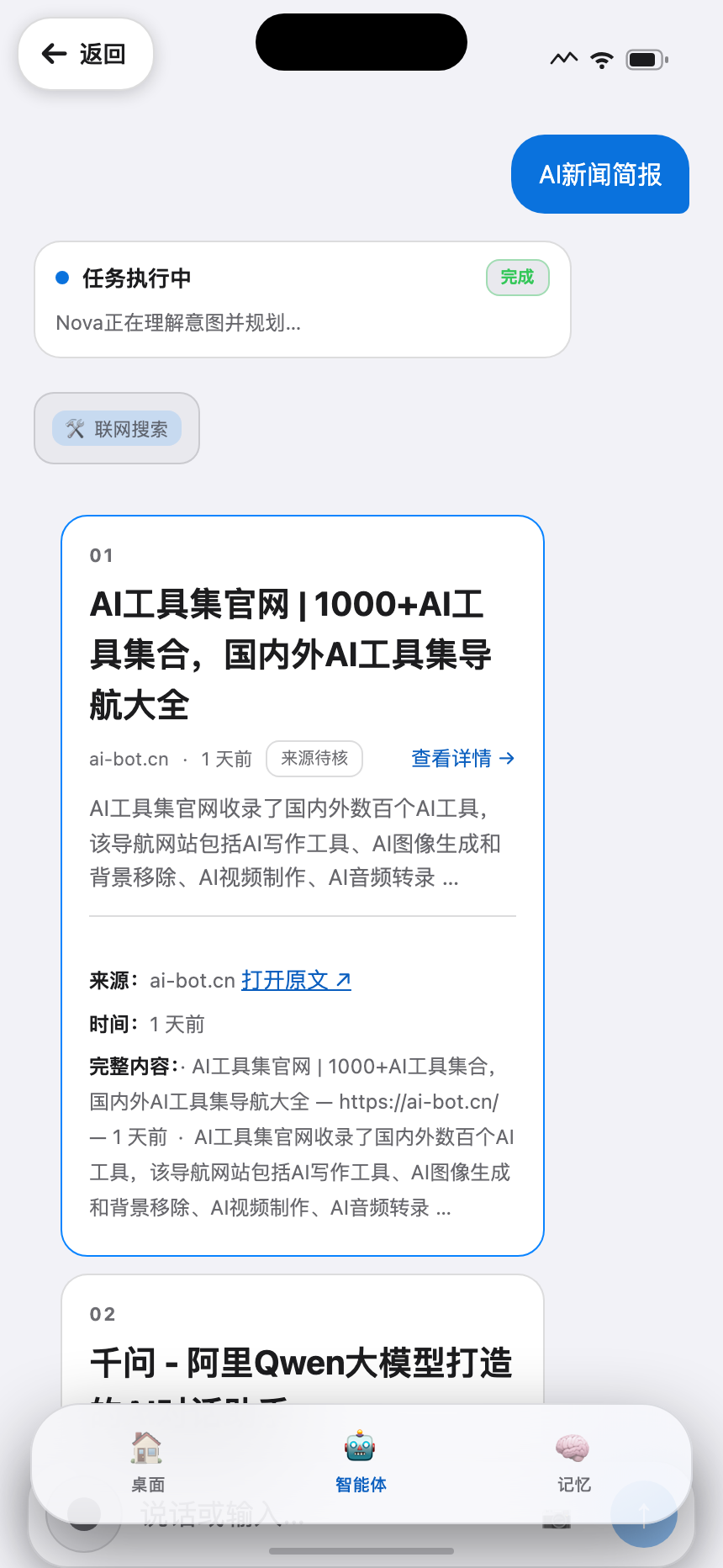
想看仔细一点,就点一下卡片。
照着做
- 用手指点一下那张卡片。
- 卡片会展开,给你更多内容,还能看到更完整的来源。
- 看完了再点一下,它就收起来,回到刚才清爽的样子。
10. 让它念给你听(喇叭开关)
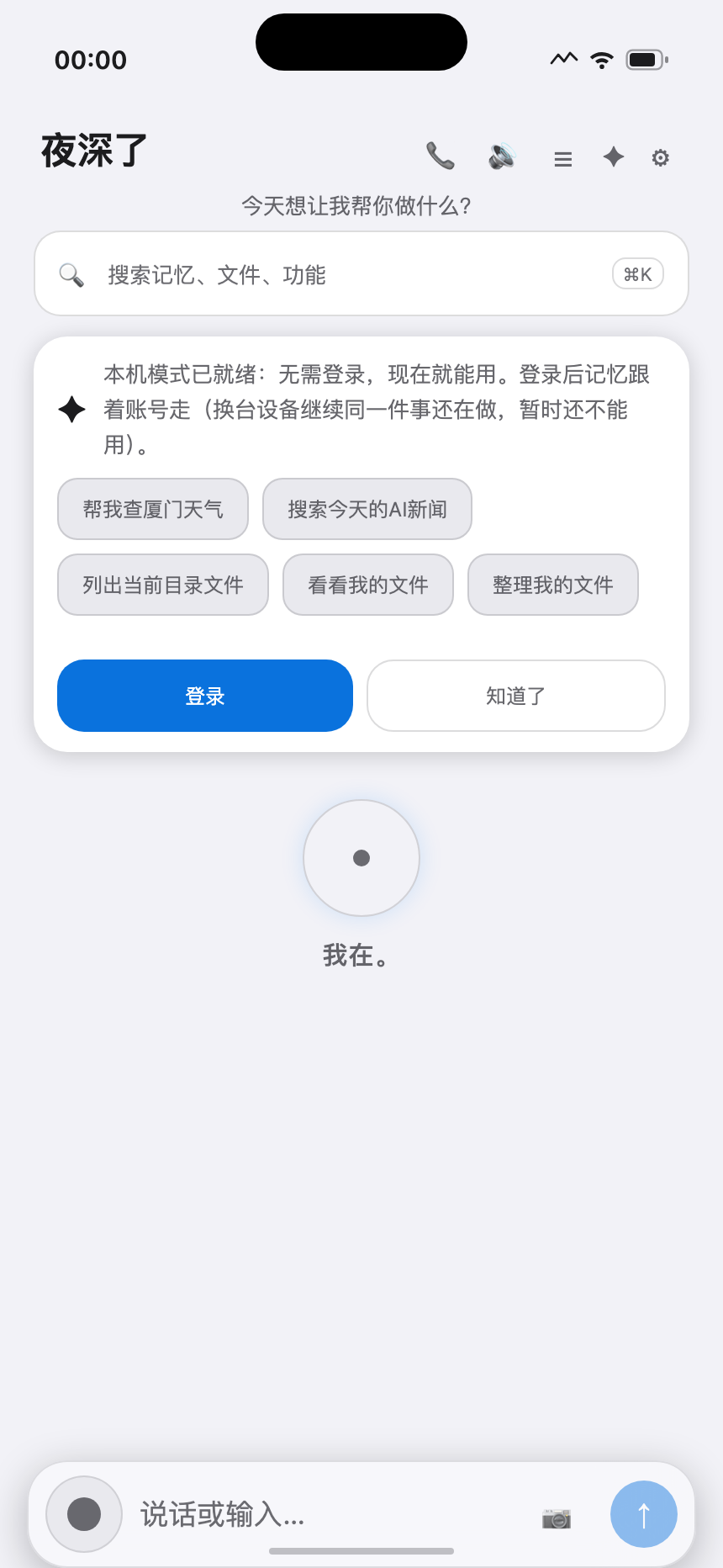
右上角那个小喇叭,开着它就念,按一下就关。
照着做
- 看屏幕右上角,找一个 🔊(喇叭)按钮。
- 亮着的时候是开着:它的回答会一句一句念出来给你听,眼睛不用一直盯着屏幕。
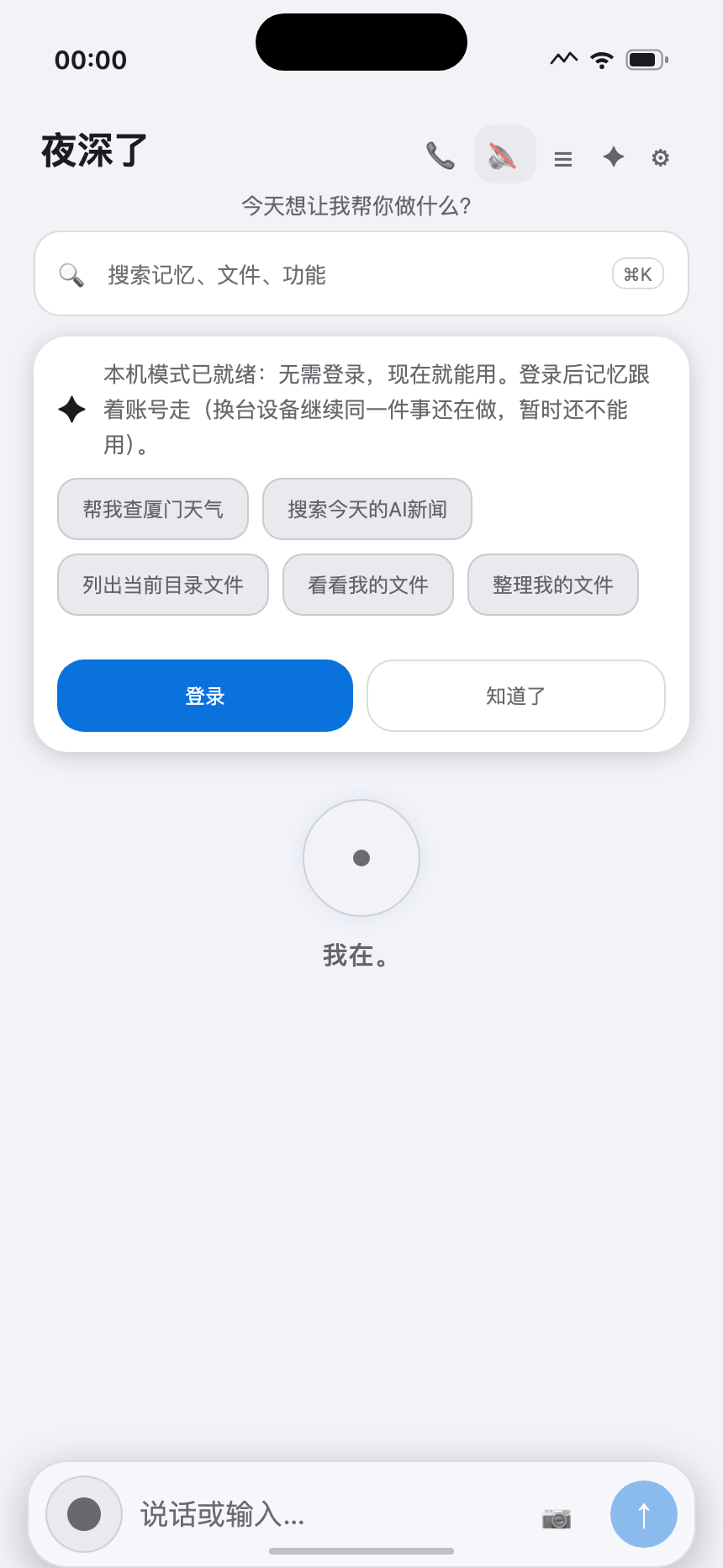
- 再点一下,变成 🔇 而且颜色变淡,就是关了:它只把字显示出来,不出声。
- 想再听就再点一下,随时开关。
小提示:你发新的一句话时,上一句还没念完也会马上停,不会两句叠在一起念。
↑ 回到目录11. 打电话:拨号盘
首页右上角的 📞 打开拨号盘;按号码或者从联系人里挑,拨出去之前它会再问你一次。
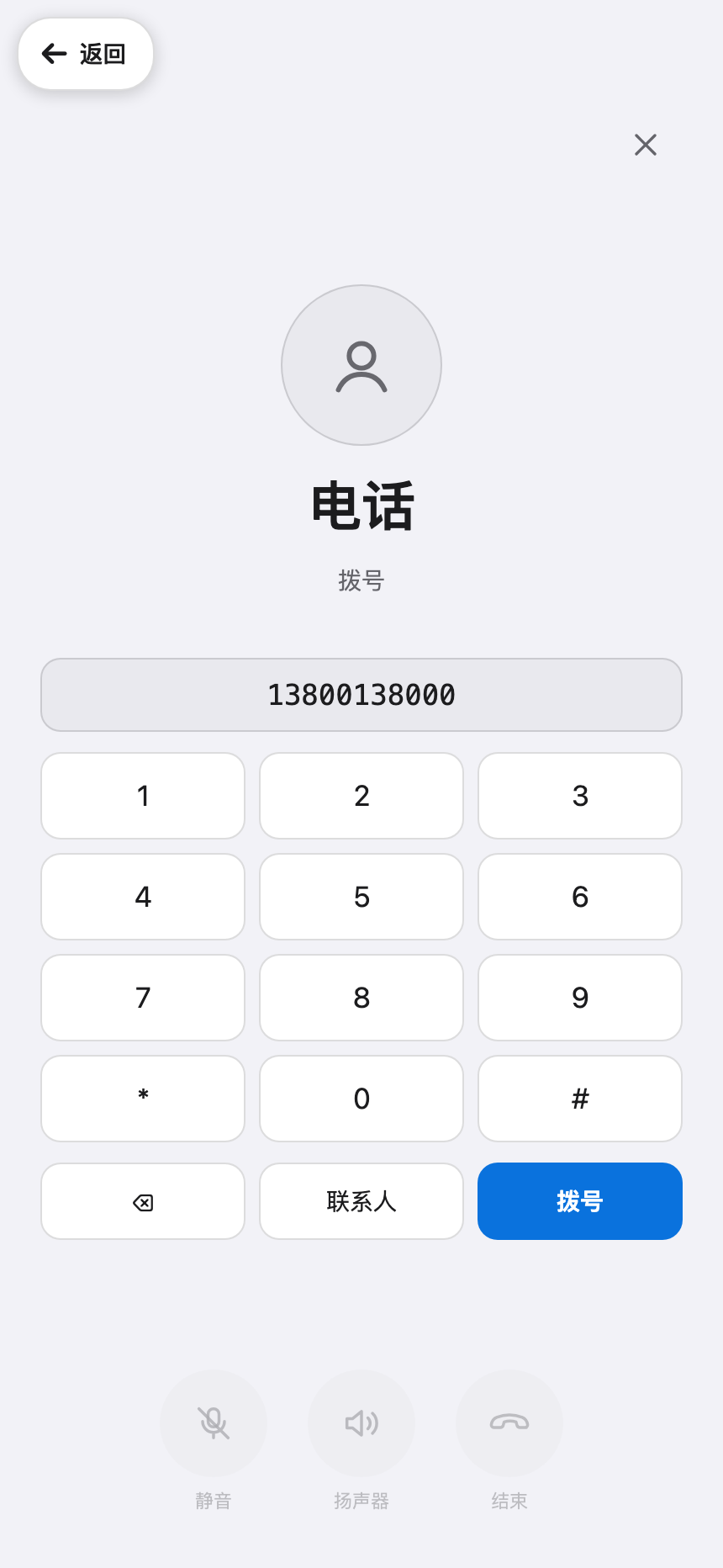
照着做(按号码)
- 点首页右上角的 📞。
- 下面像老电话一样有 0–9 的按键,一个一个按,号码会显示在上面的框里。
- 按错了就用删除键退一格。
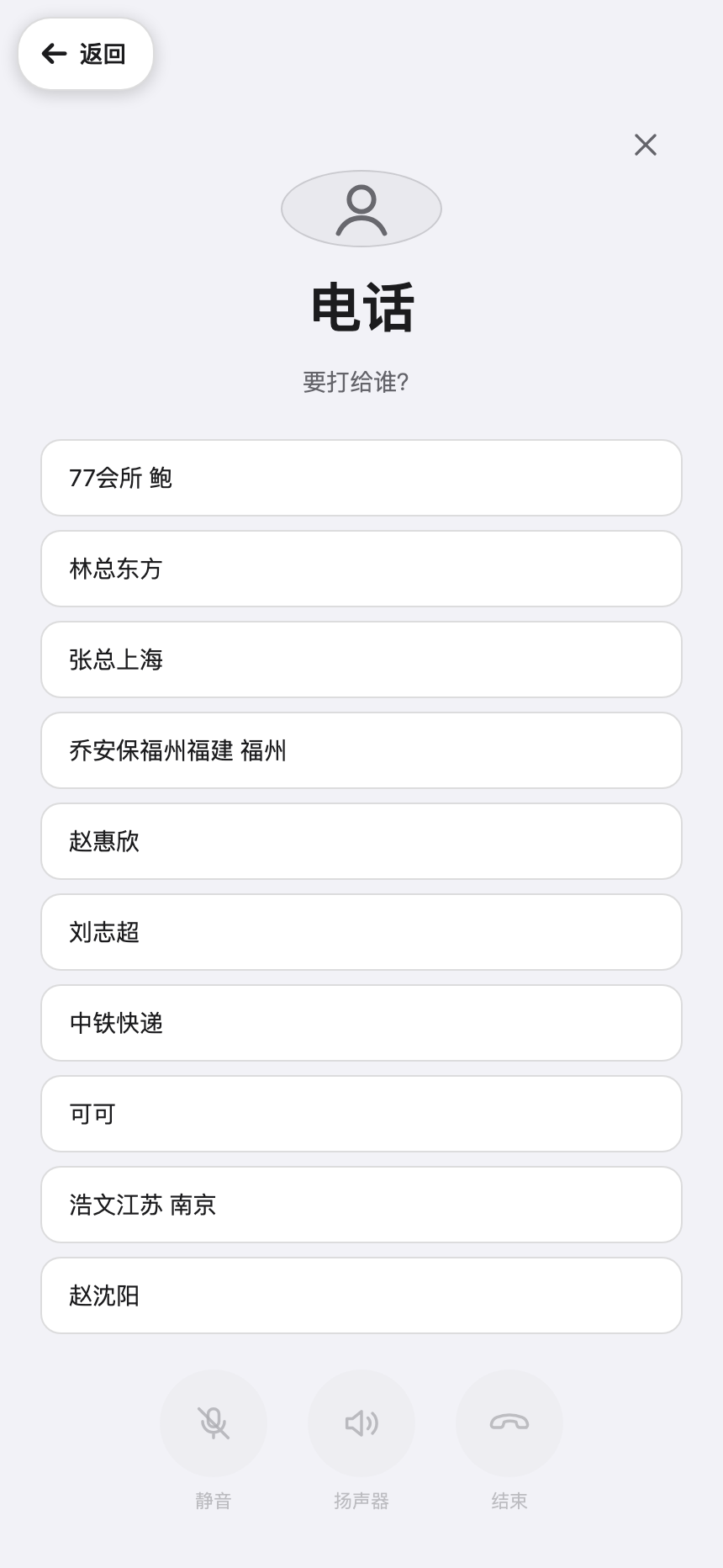
照着做(从联系人里挑)
- 点 联系人。
- 它会去手机里找你的联系人名单。
- 同一个人存了好几个号(手机、家里、公司)时,它会先把这几个号列出来让你挑打哪个号——号码会挡住中间四位,别人看屏幕也偷不走。
- 找不到的话,它会如实告诉你找不到,不会随便编一个人给你。
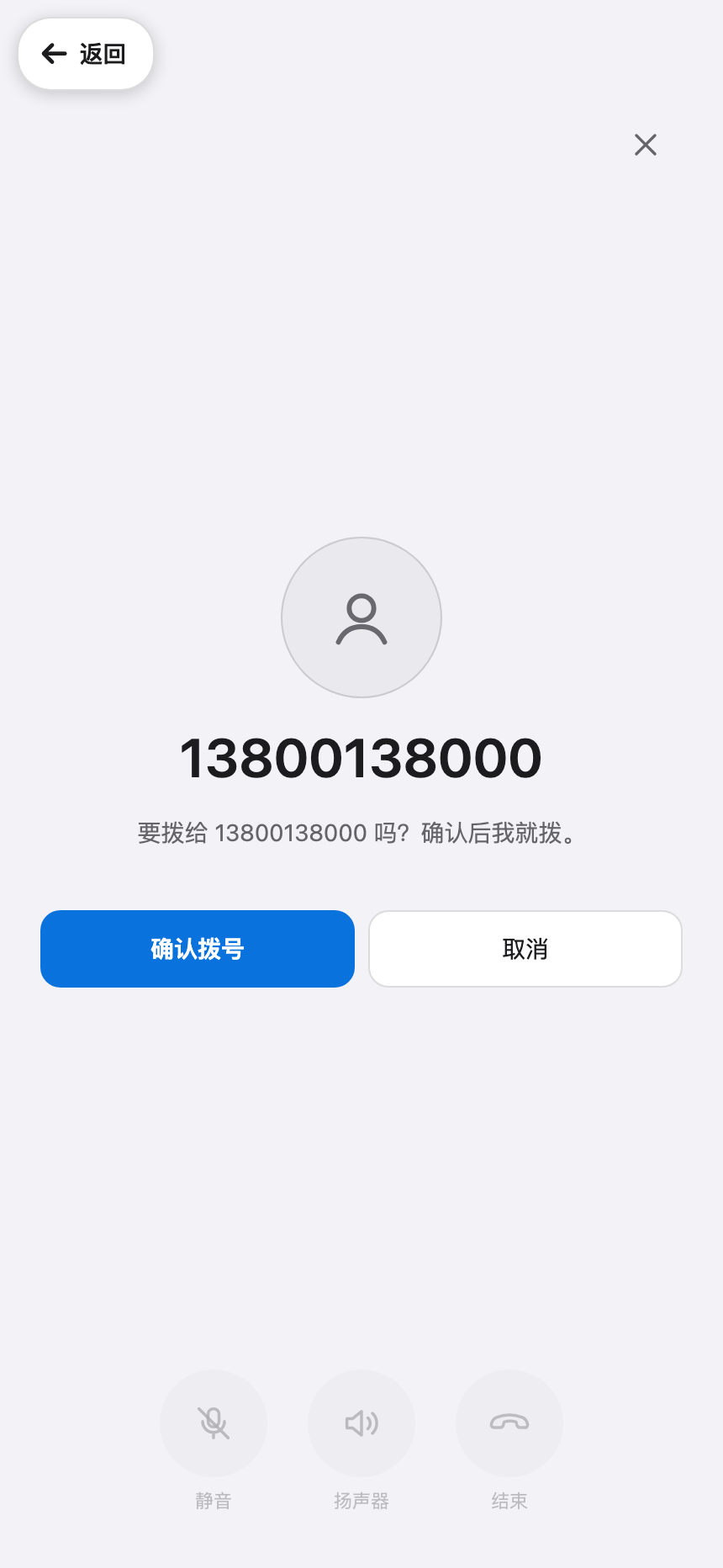
照着做(确认再拨)
- 号码对好了,点 拨号。
- 它会先问你一句:「要拨给 13800138000 吗?确认后我就拨。」这一步就是防止你按错一个数字就拨出去。
- 你点确认,它才真的拨。
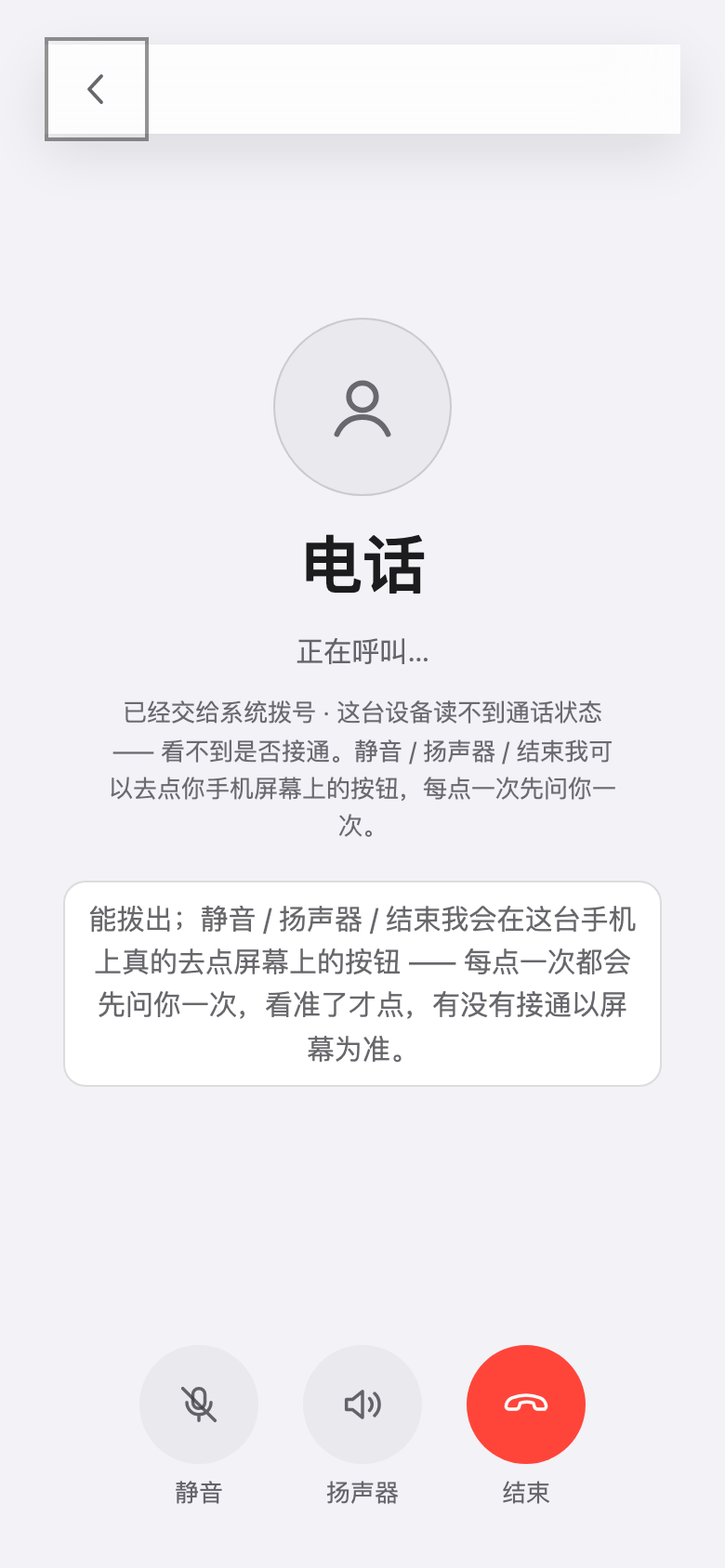
通话的时候,屏幕会变成通话面板:
- 上面:打给谁、现在是什么状态(比如「正在呼叫…」)。
- 下面三个键:静音、扬声器、以及红色的结束。
- 挂电话就按那个红色的。
静音、扬声器、结束:它真的去点你手机屏幕上的按钮
只要手机和这台设备连着(数据线连着、手机开着),你直接对它说「静音」「开免提」「挂掉」,它会去看你手机屏幕,认准那颗按钮才点下去。(这三个键也可以直接点 —— 就是下面那三个。)
接电话和挂电话,手机上那两个绿键红键我们已经去掉了。为什么:它跟下面那排的「结束」是同一件事,出现两遍反而不知道该点哪个;而且 iPhone 通话界面本来就是三个键。接电话你自己点最快。
每点一次,都会先问你一次。屏幕上会跳出一个「确认并执行」的按钮,你点它,它才去点你手机。这是死规矩:没有你的确认,它一下都不碰你的手机屏幕。你确认过的那一下,它也只做一次 —— 同一个确认不能拿去做第二次。
- 认不准就不点。屏幕上没有那颗按钮,它会直说「没找到接听按钮」,绝不乱摸屏幕。
- 它只报「我点了」,不报「已经接通了」——通没通,以你手机屏幕为准。
- 点之前和点之后,它各留一张屏幕照片,你可以在对话里看到它到底点了哪儿。
- 每次点击都记在账上:哪一下、什么时候、你批没批,都能在设置 → 动作审批里查到。
⚠️ 现在做不到的:手机锁着屏的时候点不了(屏幕是黑的,它看不见按钮);iOS 的系统通话记录和语音留言苹果不开放给第三方,所以这两样它是直说做不到,不会假装。
拿不准它点没点上?看手机屏幕最直接 —— 屏幕上接起来了,就是接起来了。
↑ 回到目录12. 设置页
想改语言、改外观、换念书的声音、调语速音量,都在设置里。
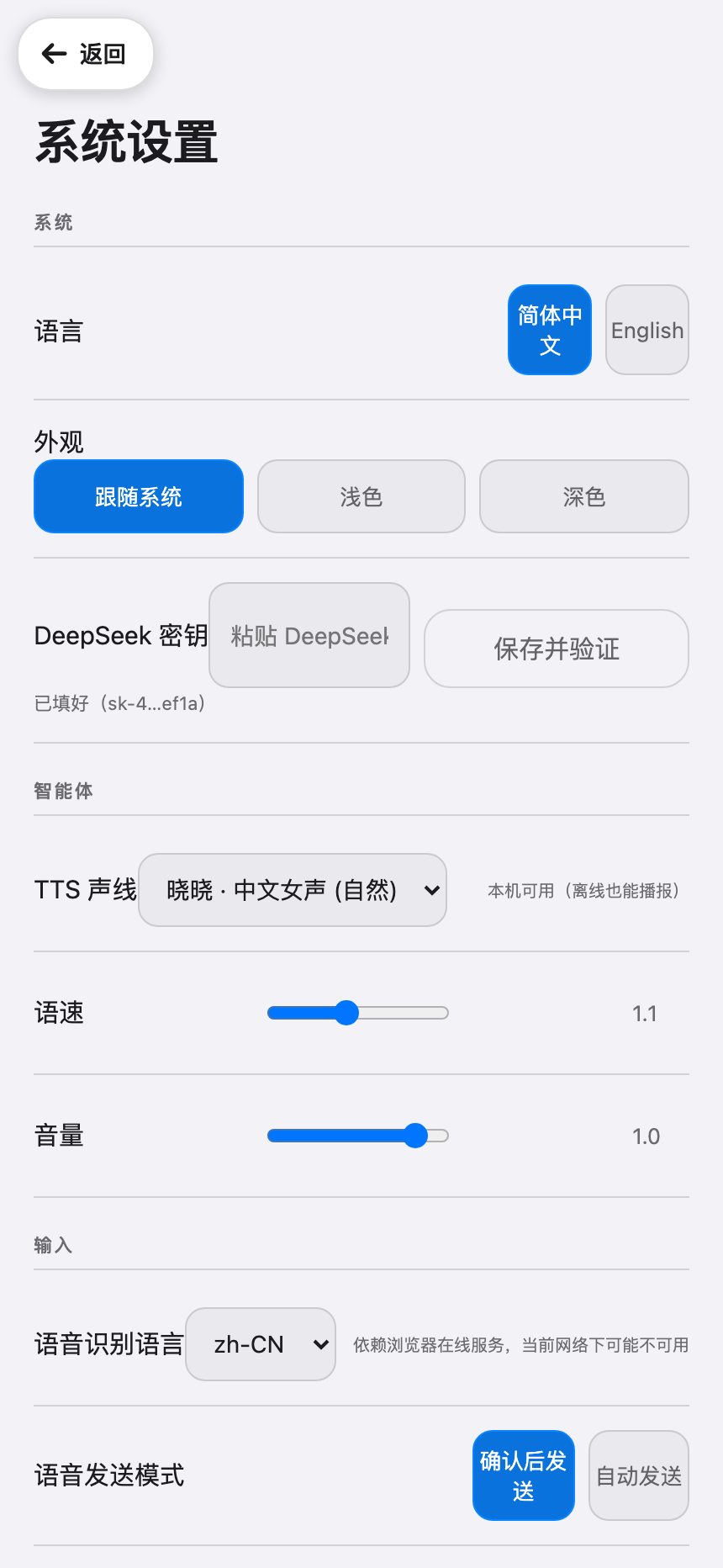
照着做
- 点首页右上角的 ⚙。
- 在设置页里往下看,能改的东西有:语言(中文 / 英文)、外观(亮一点还是暗一点)、念书的声音(声线)、语速、音量、隐私与账户。
- 改完直接生效,不用点保存。
- 不想改了,点左上角的 ← 回到刚才那一页。
⚠️ 本轮未截图:设置页里面的那些小页(比如专门改语言、专门换声音的那几页)这一轮没有拍。图 18 是设置页最外面这一层。
↑ 回到目录13. 返回键在哪儿
第二层的返回键基本都在左上角;只有设置页例外(左「取消」、右「完成」,点哪个都能关)。
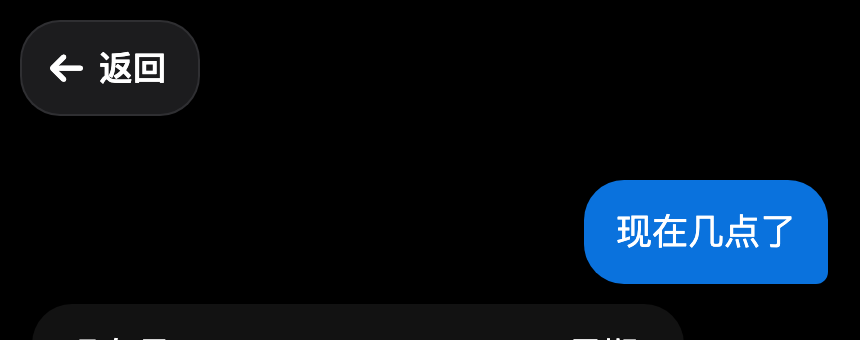
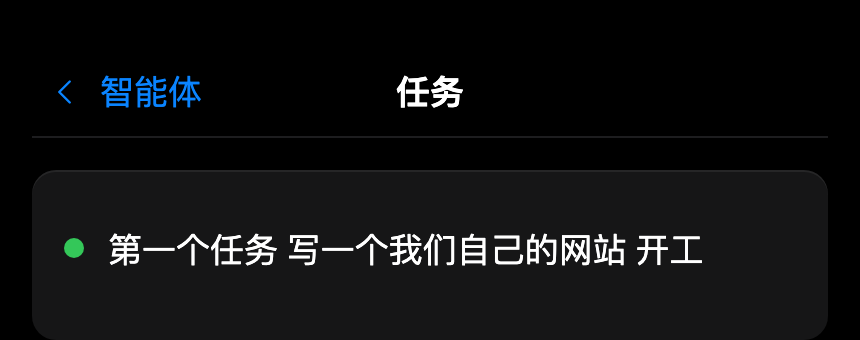
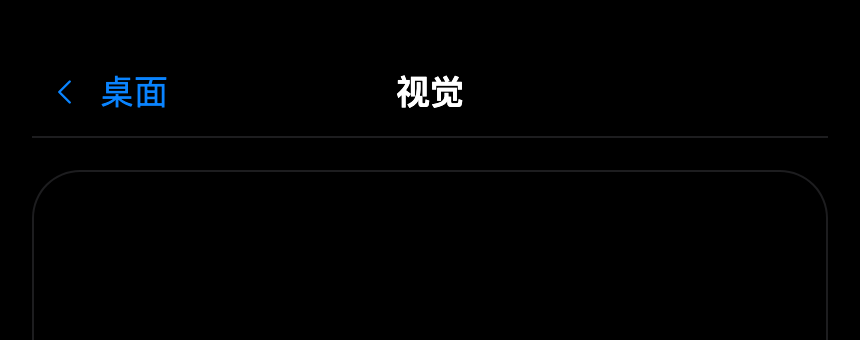
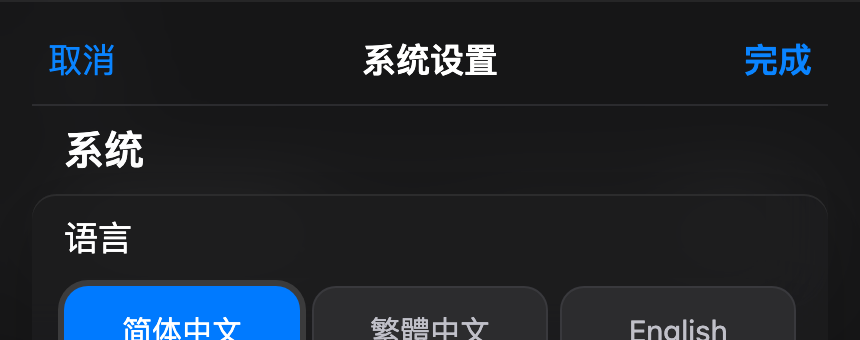
记不住也没关系:找不到路就点左上角,一路点回去总能回到桌面。
↑ 回到目录14. 装到手机上(四步)
不用去应用商店,四步、大约半分钟,手机桌面上就多一个 Nova 图标。
⚠️ 本轮未截图:这一节的四张图(第 1 步的手机样子 + 三步示意图)这一轮没有拍成。下面是完整文字步骤,照着做就行。
照着做
- 第 1 步:用 iPhone 自带的 Safari 浏览器打开给你的那个网址。(注意:在微信里点开是不行的,一定要用 Safari。)
- 第 2 步:点屏幕最下面中间的「分享」按钮——就是那个方框加一个向上箭头的图标。
- 第 3 步:分享菜单弹出来以后,往下滑一点,找到 「添加到主屏幕」,点它。
- 第 4 步:右上角点 「添加」。回到手机桌面,就多了一个 Nova 的图标。以后点它,就跟开 App 一样。
安卓手机也差不多:用 Chrome 打开,点右上角三个点,选「添加到主屏幕」。
桌面图标:就是 Nova 的「语音气泡」图案。手机桌面上的图标是静态的,打开网页后才会看到轻微呼吸和声波动效。如果你之前已经装过旧版本,手机可能还在用旧图标:先在桌面上长按删除旧图标,再从 Safari 或 Chrome 重新「添加到主屏幕」。
↑ 回到目录15. 打一段话时,输入框会自己变高
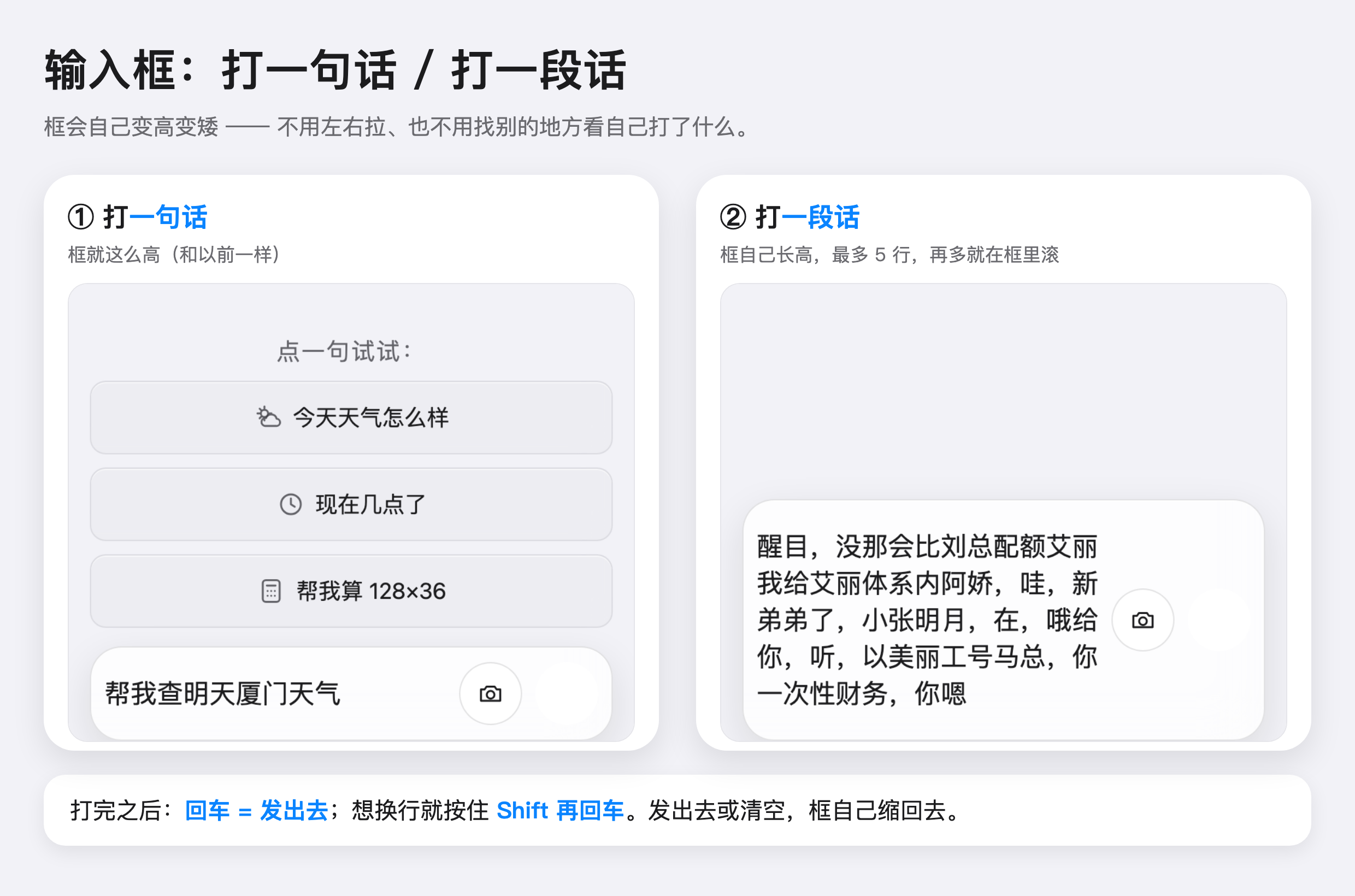
框会自己长高、自己缩回去,你打多少它都看得见。
照着做
- 在下面那个框里打字(或者说话,字会自己进去)。
- 打一句话,框就那么高,和以前一样。
- 打一段话,框会自己往上长——最多 5 行;再多就在框里面滚动,字不会跑掉。
- 发出去、或者把字删光,框自己缩回去,不会一直占着地方。
小提示:回车 = 发出去;想换行就按住 Shift 再按回车。锁屏那一页的框、和进去以后的框,都是这样。
↑ 回到目录16. 它什么时候出声、什么时候只念开头
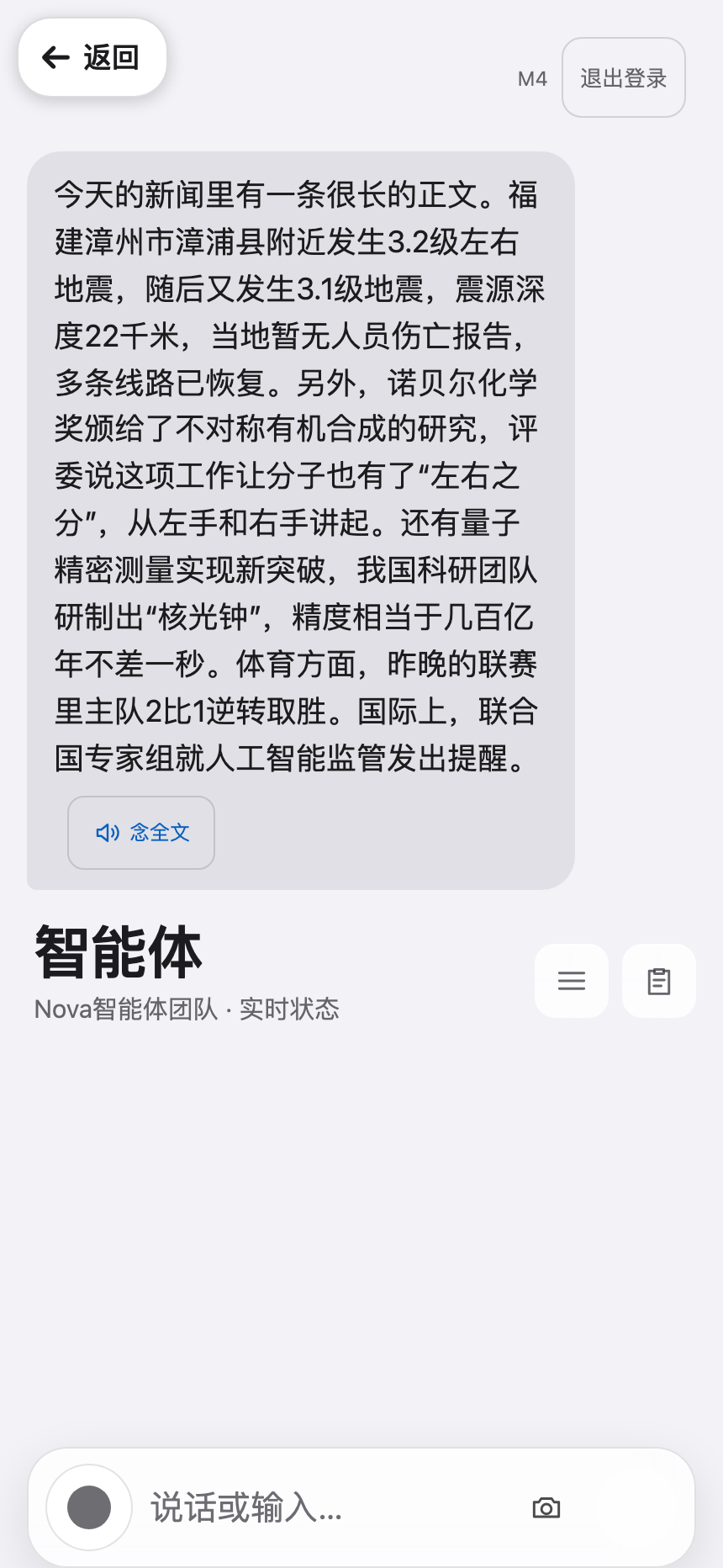
短的整句念给你听;长的只念开头,剩下的留给你点。
照着做
- 它回答完,短的一句话会整句念出来(就是平常那种一句话回复)。
- 遇到很长的内容(比如一整篇新闻),它只念开头一句,不会一口气念好几分钟。
- 想听后面的,就点这条消息下面的 「念全文」 按钮。不想听就不点,它不会再打扰你。
- 每天的简报不受这条限制:它本来就是一段摘要,会正常念给你听;首页简报卡上有「念给我听」,念的时候有「停下」。
- 想彻底不出声,就关掉右上角的喇叭开关(见第 10 节)。
小提示:对话里不会再出现整篇简报那种一大段文字。简报只待在简报卡和语音里;对话里只留对话。
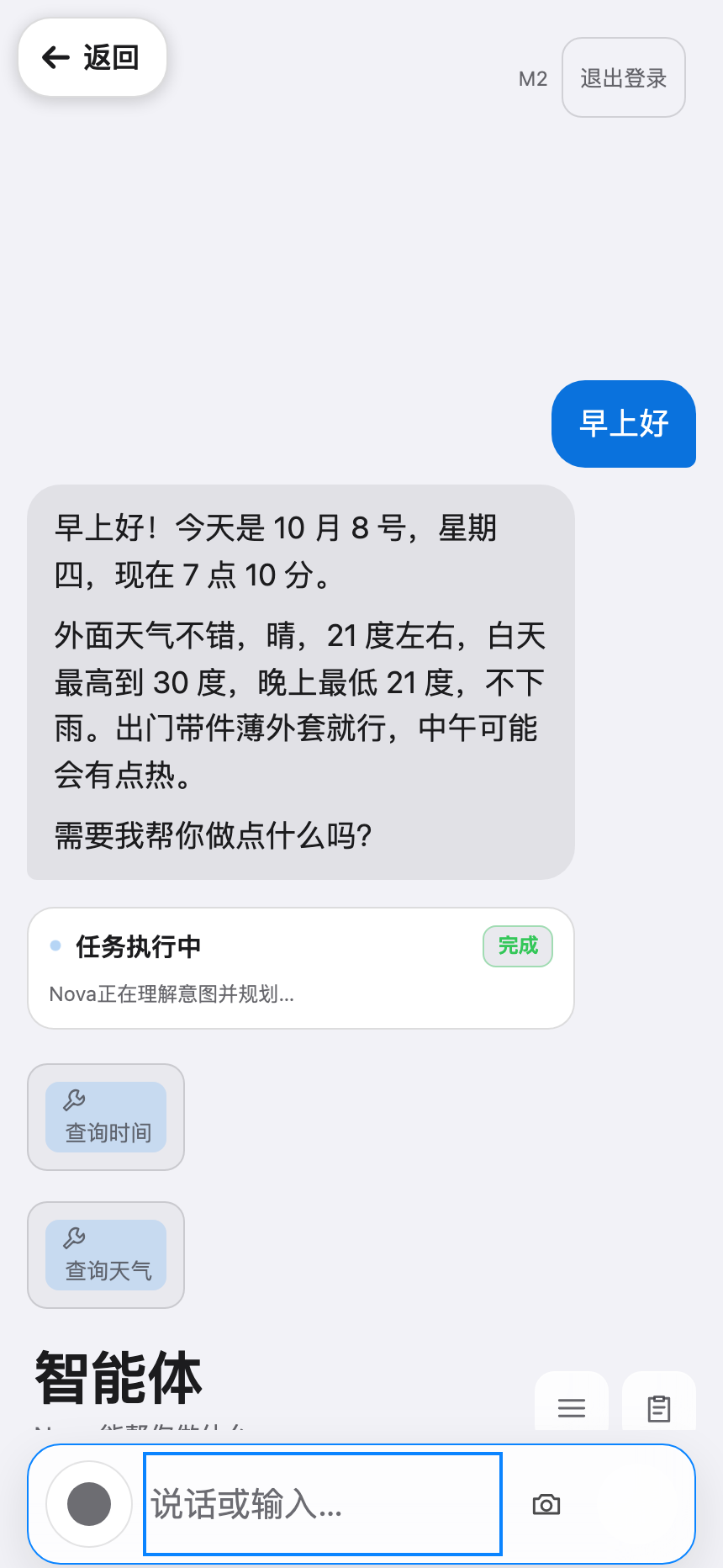
17. 眼睛:拍照分析 · 相册 · 实时播报(给看不见的人)
这一页是它的眼睛。四个入口,最下面一整行是重点。
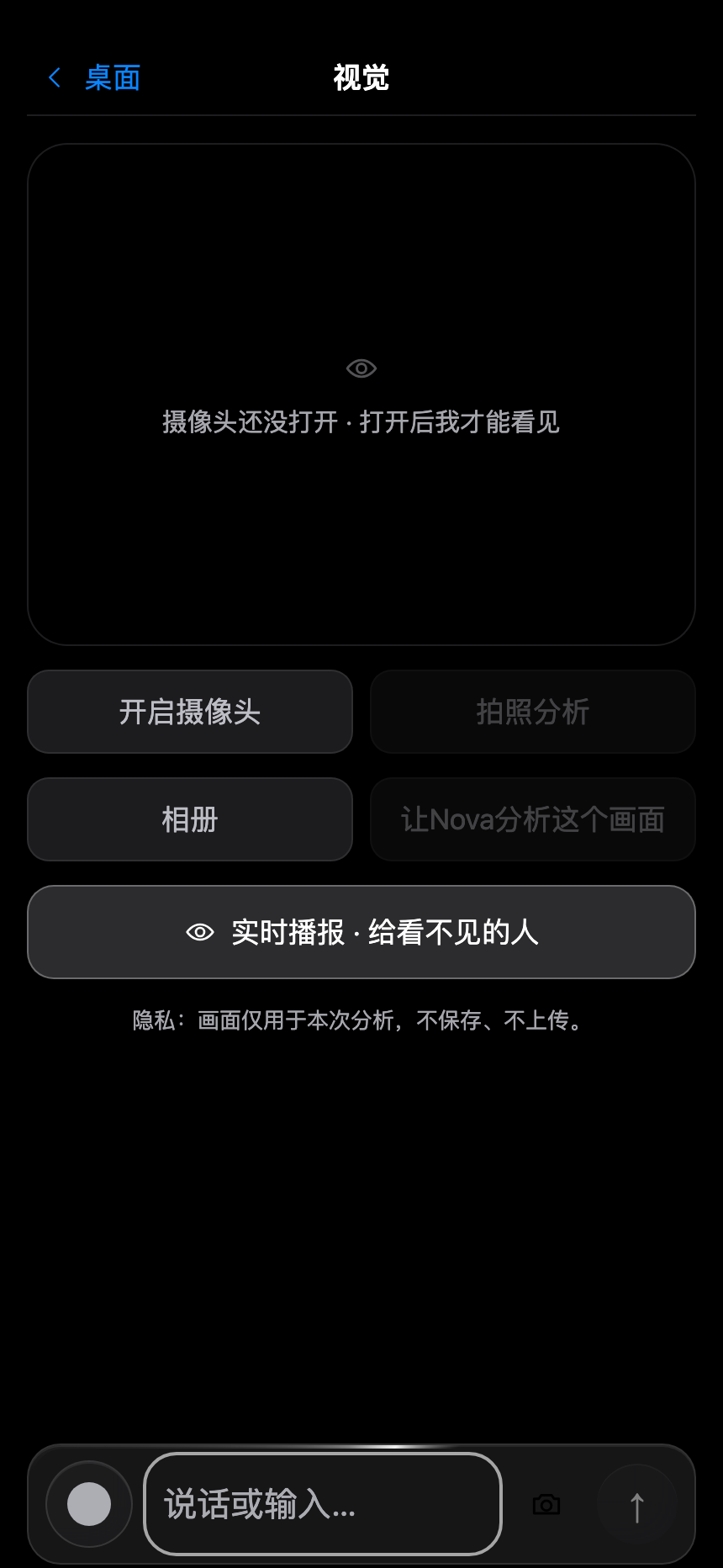
看不见也能用:直接说话就行
这一节是给看不见的人写的 —— 不用找按钮,一句话就够。说这四句里的任何一句:
| 「帮我看路」或「开启实时播报」 | 自己开摄像头,开始每 5 秒播报前方(先用一句话说危险) |
| 「停」 | 立刻停下(摄像头也一起关) |
| 「前面是什么」 | 只看一眼,念一句,然后不打扰你 |
| 「再说一遍」 | 把刚才那句重念一次 |
它答应你的那句话会念出来("好,实时播报开了。我每 5 秒看一眼前方…要停就说一声:停。"),所以你不用看屏幕也知道开没开。喇叭如果是关的,它会自动打开再开始。
(按钮那一行也还在 —— 给看得到的家人帮忙用。)
照着做
- 拍照分析:先点「开启摄像头」,对准要问的东西,再点「拍照分析」,下面就出现一段说清画面的文字。
- 想接着追问,就点 「让Nova分析这个画面」 —— 它会把这段画面带进对话里回答你。
- 相册:点「相册」,进的是你手机自带的相册(跟苹果一样,不另做一个)。选一张照片,它会先看清再给你说明。
- 实时播报:点最下面那一整行,它会自己开摄像头,每 5 秒看一眼前方,用一句话念出来 —— 先说危险(有没有障碍、台阶、坑、车、人、门),再说周围环境;看不清它会直接说「看不清」,不会编。
- 画面没变的时候它不会重复念;走两步有新东西,它马上念。
- 状态行会写清楚:每 5 秒看一眼、已经念了几条、今天还剩多少次。想停就再点一次那一行。
- 离开这一页、切到别的 App、锁屏,它都会自己停(这条我们专门做了,也实测过)。
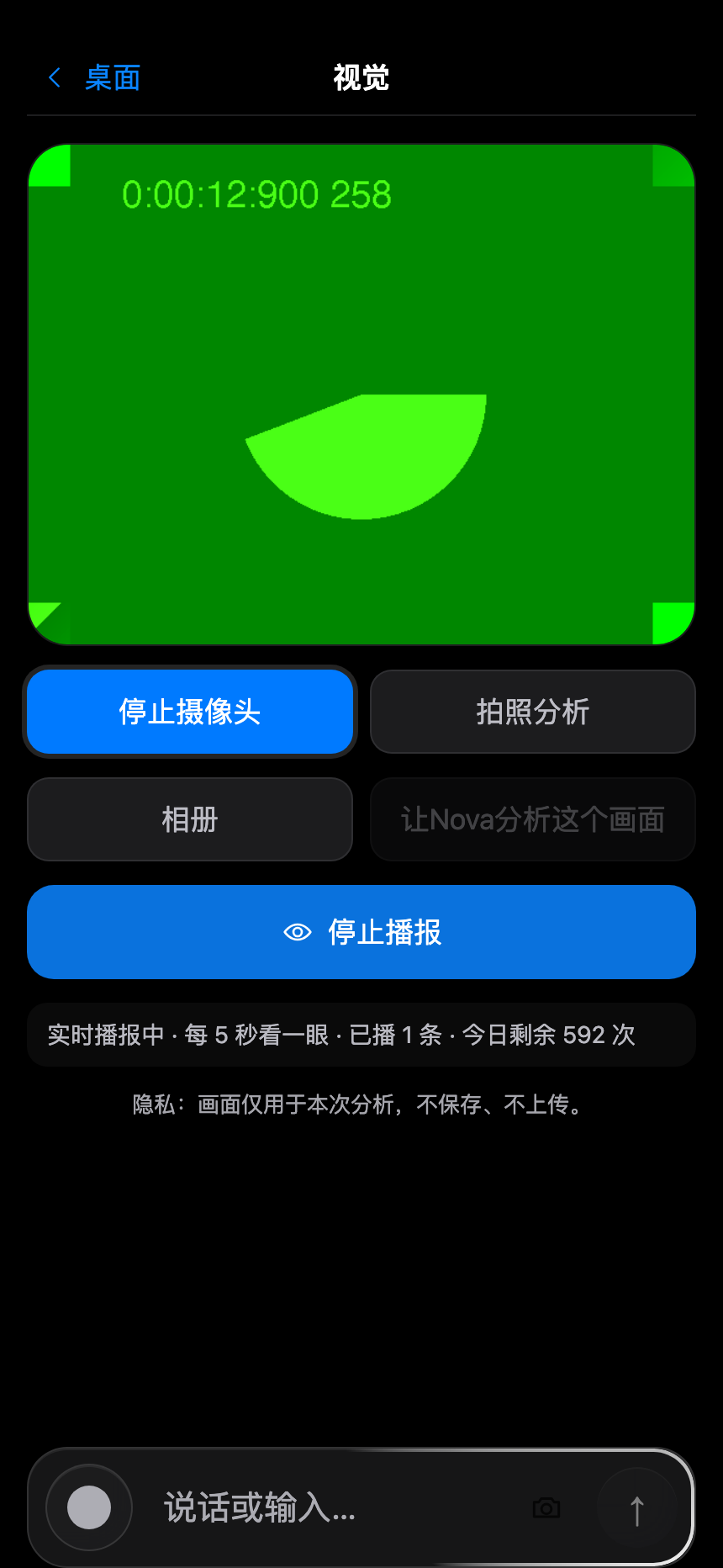
很重要:这是辅助,不能代替盲杖或导盲犬。它会看错,也可能看不全,出门请和盲杖一起用。画面只用于当次分析,不保存、不上传。
↑ 回到目录18. 本轮未截图的部分
为了不骗你,把这一轮没有拍到图的事情都列在这里。
- 装到手机上的四步(第 14 节):四张图没有拍成,只有文字步骤。
- 提醒的确认卡片(第 7 节):图 09 只拍到了「它停下来告诉你需要确认」,卡片上那两颗「确认执行 / 取消」的按钮没有拍到。
- 用说话代替打字:可以直接对它说话,但这一轮没有拍说话时的样子。如果你这边说话它听不清,就用打字,效果一样。
- 设置页里面的小页:改语言、换声音这些里面一层的页面没有拍。
除上面这些,本说明里每一节配的图(共 27 张),都是真机真操作时拍的。例外的三张是在电脑上用测试画面拍的,都已在图的说明里写明:第 17 节的两张视觉页图,以及第 11 节的图 17(通话面板 —— 那张原来拍的是旧版五个键的面板,2026-10-09 改成三个键后重拍,是在电脑上重拍的)。
↑ 回到目录19. 说话就能导航,回答默认念出来
普通回复、错误提示、需要确认的操作和页面切换,现在都会尽量通过语音告诉你。
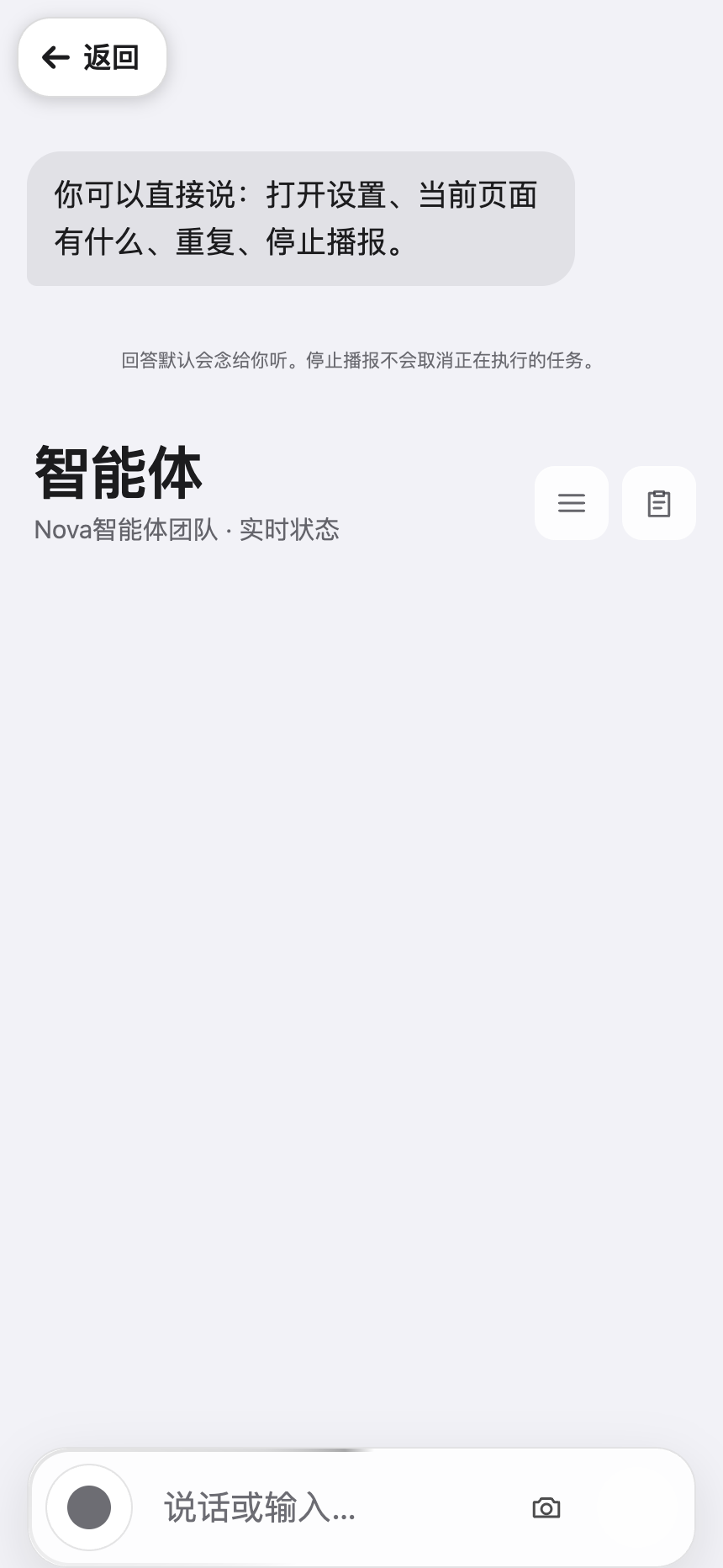
可以直接这样说
| 打开设置 | 打开设置页,并念出页面名称 |
| 回到首页 | 真正回到首屏 |
| 当前页面有什么 | 按当前真实页面念出功能和主要操作 |
| 重复 | 重念刚才那句 |
| 停止播报 | 只停止声音,不会擅自取消正在执行的任务 |
默认会把回答念给你听。关掉右上角的喇叭后,仍然保留完整文字;再打开就会恢复播报。
现在的边界:已在本机 Chrome 中验证到语音引擎真实被调用,但还没有完成真实扬声器、真 iPhone、真 Android 和系统旁白/TalkBack 的完整验收。真实定位、路线规划和障碍物避让还没有接通,系统不会编造方向。
↑ 回到目录20. 让它自己学一件事(学习工坊)
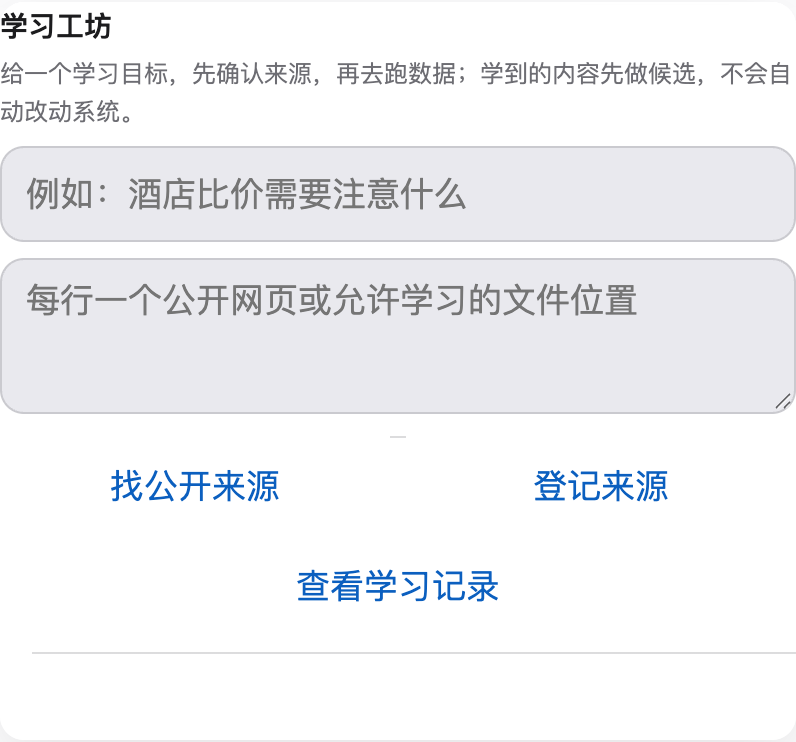
在“设置 → 更多 → 学习工坊”里给出学习目标和你允许使用的来源。它先跑真实数据和实验,只形成候选。
怎么用
- 填一句想学的目标,例如“酒店比价需要注意什么”。
- 填写你允许使用的公开网页或本机文件,或者先让系统找公开候选来源。
- 点“开始学习”,查看资料、引用和检查结果。
- 点“查看学习记录”,可以看到发现的缺口、跑过的沙箱实验和候选成果。
候选资料至少要有两个不同页面和可定位原文,才算通过基本资料检查。实验只在系统沙箱里跑;联网、读取个人目录和越界写入会被拦住。
现在的边界:它不会自动改动系统,不会自动改动正式代码、权限或能力,也不会把候选直接上线。候选的正式晋级流程还没有实现。
↑ 回到目录21. 用手机找电脑上批准过的文件
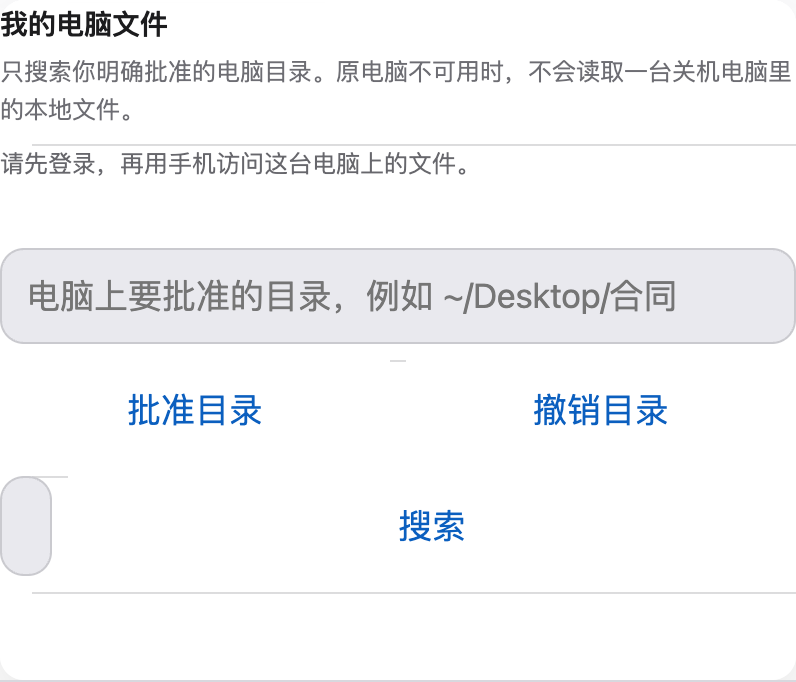
登录后,在“设置 → 我的电脑文件”里批准电脑上的一个目录,就可以搜索并下载其中的文件。
怎么用
- 先登录同一个账号。
- 在电脑端填写要批准的目录,点“批准目录”。
- 在手机上输入文件名并搜索。
- 点文件右边的“下载”,就会把电脑上的这个文件下载到当前手机或浏览器。
- 不再允许访问时,点“撤销目录”;撤销后旧的下载链接也会失效。
系统只搜索你明确批准的电脑目录,不提供整盘共享。文件在搜索后被改动、下载链接被重复使用,或者目录授权被撤销,下载都会被拒绝。
现在的边界:第一版只验通了“这台常驻运行的 Mac + 登录的网页/手机浏览器”。电脑请假时如果原机不可访问、也没有提前授权的副本,系统会明说读不到,不会读取一台关机电脑里的本地文件。Windows、鸿蒙原生代理和离线副本尚未实现。
↑ 回到目录